KAJITORI の使い方
このページについて
このページは、KAJITORI の体験版のヘルプです。体験版を使いながら読んでいただけるように、次の内容を載せています。
- 体験版で試用する(申し込みは不要です)
- 画面と操作の説明(見出し1〜12)
- AI からつなぐ(見出し13)
- 今後の提供(サブスクリプション)について(見出し14)
体験版で試用する
KAJITORI の機能や使い勝手は、体験版で自由に試用できます。申し込みもログインも要りません。
- 体験版のアドレス:https://kajitori-demo.odaji.jp/
- 体験版には、架空の一人社長の例のデータ(「ホームページのリニューアル」「秋のセミナーの開催」など)が入っています。このページの説明に出てくるタスクやプロジェクトは、この例のデータと同じものなので、体験版を開くと、このページと同じ画面が表示されます。読みながら試用してください。
- 体験版は、お使いのブラウザーの中だけで動きます。入力したタスクは、ほかの人には見えません。ページを再読み込みすると、最初の状態(例のデータ)に戻ります。あくまでも体験版なので、長期間お使いいただくことはできません。
- 体験版は、どなたでも何度でも使えます。
1KAJITORI でできること
名前に込めた意味
仕事の成功は、「段取り」と「舵取り」にかかっていると考えています。
船の航海にたとえると、「段取り」は、出港の前に海図を広げ、航路を引くことです。「舵取り」は、航海のあいだ、風や波に合わせて舵を切り、目的の港に着くことです。
仕事も同じです。やることを整理して計画を立て、それをアップデートして管理し続ける(段取り)ことは大切です。でもそれに加えて、計画を毎日の行動に移し、柔軟に調整し、継続し、その先のプロジェクトや成果につなげる(舵取り)ところまでが仕事です。KAJITORI は、整理するだけで終わらず、実行と成果までをできるだけ見える化するアプリです。
「今日やること」を中心に
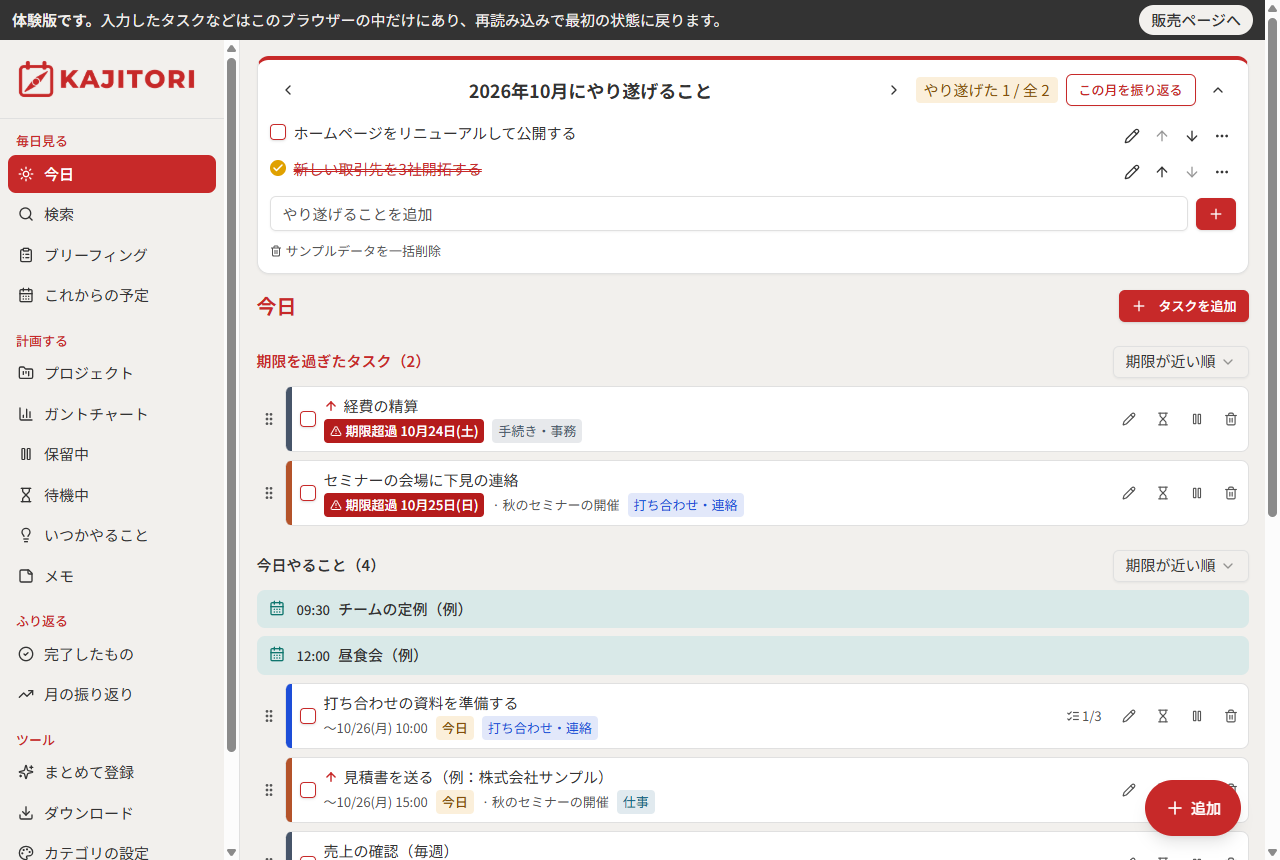
仕事と暮らしのタスクを、「今日やること」を中心に整理します。毎朝、今日の画面を開けば、その日にやるべきことがそろっています。
データの保存場所
- 体験版:データは、あなたが使っているブラウザーの中だけにあります。ODAJI が見ることはありません。
- サブスクリプションで提供する KAJITORI:データは ODAJI がお預かりし、パソコンとスマホで同じデータを使えます。お預かりするデータの保護対策は、提供の開始までにこのページでご案内します(見出し14)。
画面は4つに分類
| 分類 | 画面 |
|---|---|
| 毎日見る | 今日・検索・ブリーフィング・これからの予定 |
| 計画する | プロジェクト・ガントチャート・保留中・待機中・いつかやること・メモ |
| ふり返る | 完了したもの・月の振り返り |
| ツール | まとめて登録・ダウンロード・設定 |
1日の流れ
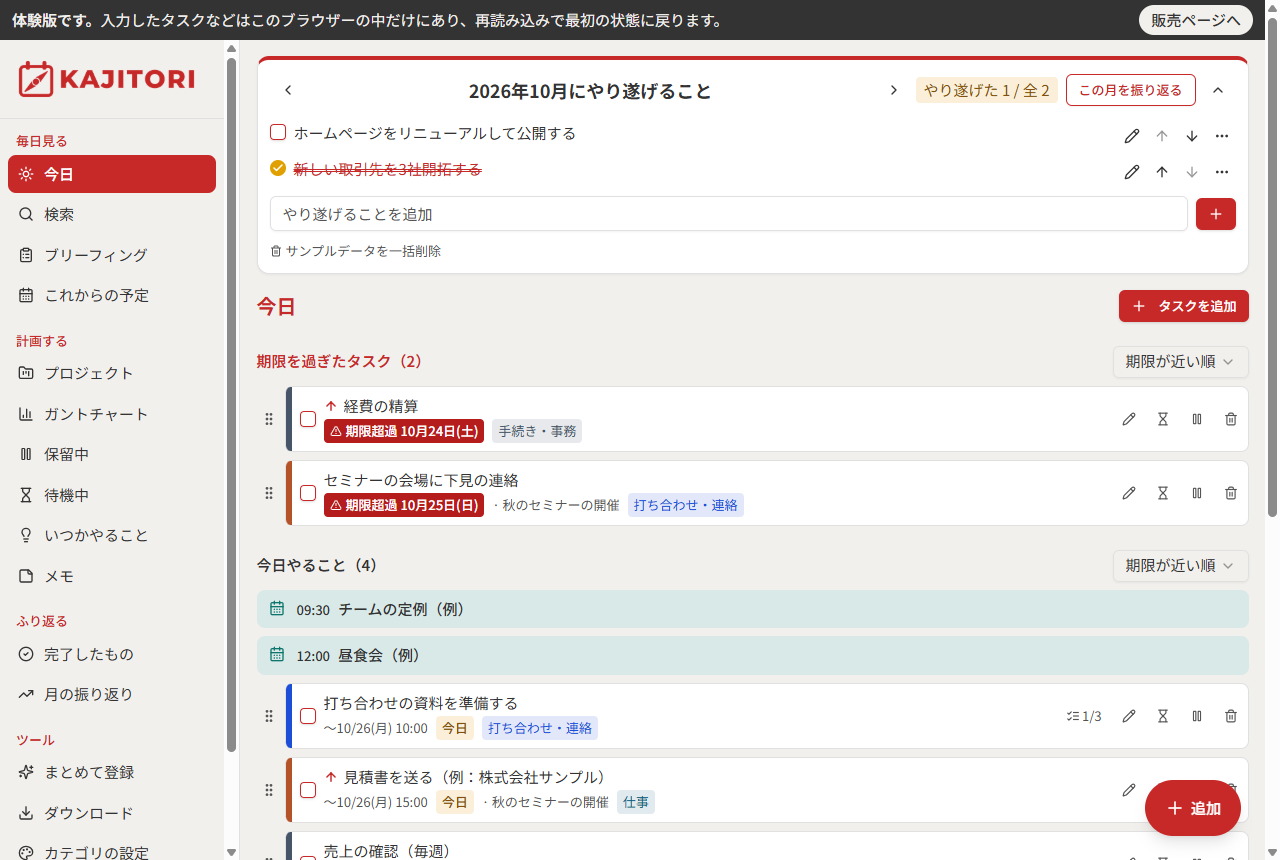
- 朝、「今日」の画面とブリーフィングを見る(例:「見積書を送る」「打ち合わせの資料を準備する」)
- タスクが終わったら、カードの左端の四角にチェックを入れて、完了にする
- 新しく入った仕事を、タスクとして追加する
- その日に終わらなかったタスクは、翌日の「今日」の画面の一番上(「期限を過ぎたタスク」)に自動で表示されます(操作不要)
2はじめに:今日の画面
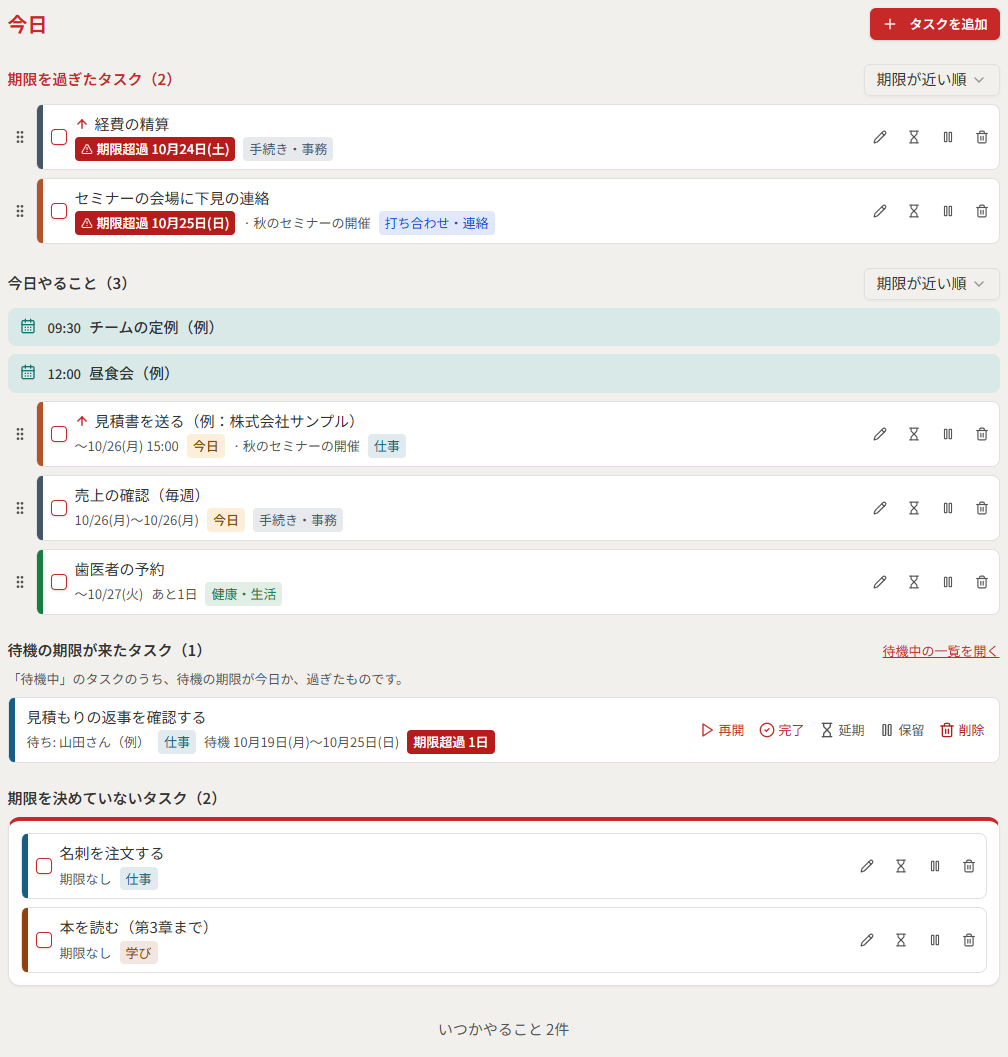
「今日」の画面には、上から次の欄が並び、今日やるべきものが集まります。普段お使いのカレンダーと連携していれば、そのカレンダーの今日の予定も「今日やること」に表示されます。
| 欄 | 表示されるもの |
|---|---|
| 期限を過ぎたタスク | 期限を過ぎて、まだ終わっていないタスク(該当するタスクがないときは、この欄は表示されません) |
| 今日やること | 期限が今日以降で、開始日が来ているタスク(開始日を入れていないタスクは、作成した日から表示されます)・開始日が来て期限のないタスク・今日の予定 |
| 待機の期限が来たタスク | 「待機中」のタスクのうち、待機の期限が今日か、過ぎたもの(該当するタスクがないときは、この欄は表示されません) |
| 期限を決めていないタスク | 開始日も期限も決めていないタスク(カードには「期限なし」と表示されます) |
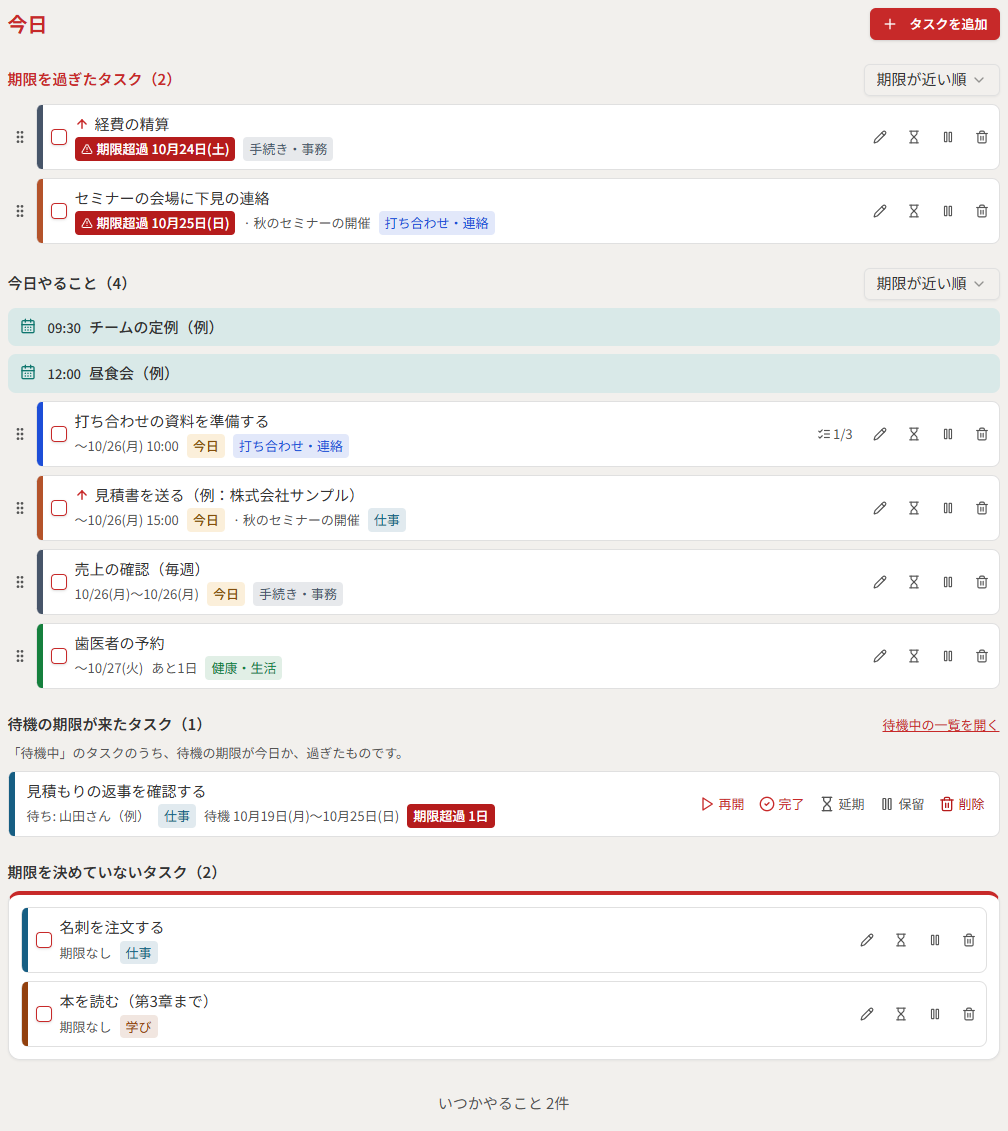
- 例:昨日予定していたのに終わらなかった「経費の精算」は、「期限を過ぎたタスク」の欄の一番上に表示されています。完了にするまで、この欄に表示され続けます。この欄に表示したくないタスクは、そのタスクの期限を変更するか、保留にします。
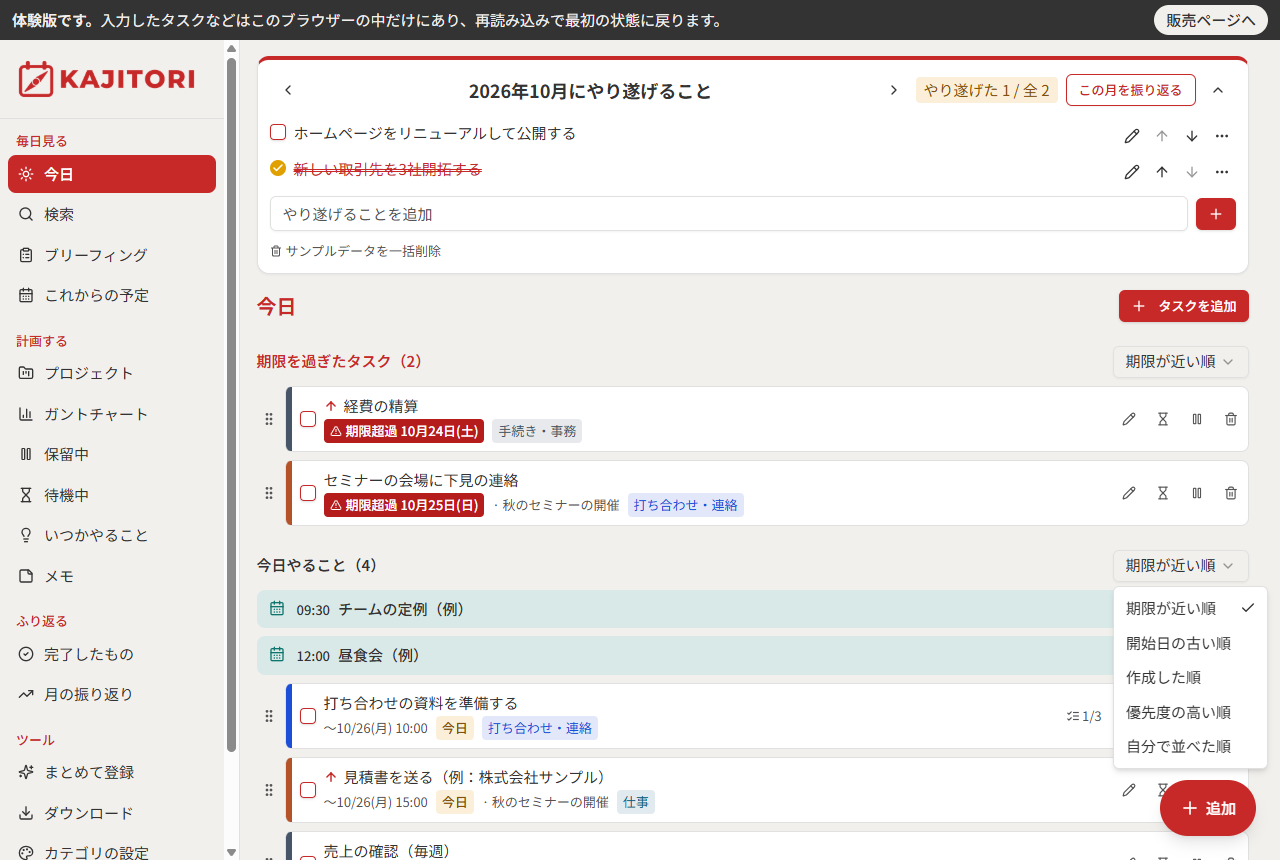
- 「期限を過ぎたタスク」と「今日やること」は、欄ごとに並び順を選択できます(期限が近い順・開始日の古い順・作成した順・優先度の高い順・自分で並べた順)。タスクをドラッグして並べ替えると、「自分で並べた順」になります。
待機の期限が来たタスク
相手の返事を待っている「待機中」のタスクは、待機の期限が来ると、この欄に表示されます。カードには、誰を待っているか・待機の期間・期限を過ぎた日数が表示されます。カードの題名を押すと、編集の画面が開きます。カードのボタンは、左の「待機中」の画面と同じです(見出し4の「待機中のタスクのボタン」)。
- 例:「見積もりの返事を確認する」(待ち:山田さん)の待機の期限が昨日だったときは、「期限超過 1日」と表示されます。返事が届いていれば「再開」、まだなら「延期」を押します。
- 欄の右上の「待機中の一覧を開く」から、待機中のタスクをすべて見られます。

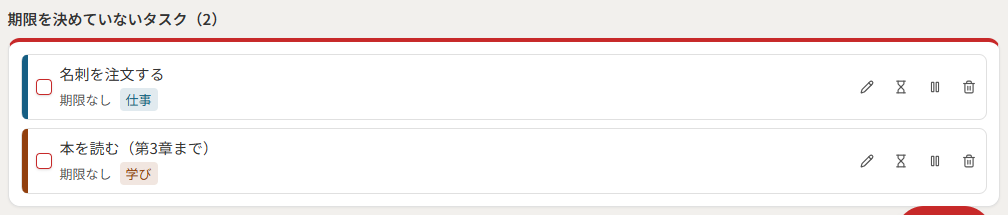
期限を決めていないタスク
開始日も期限も入れていないタスクは、この欄に表示されます。期限は決まっていないものの、忘れずに取り組みたいタスクに使います。例:「名刺を注文する」。カードの編集の画面で期限を入れると、「今日やること」に移ります(開始日も入れたときは、開始日から)。
検索
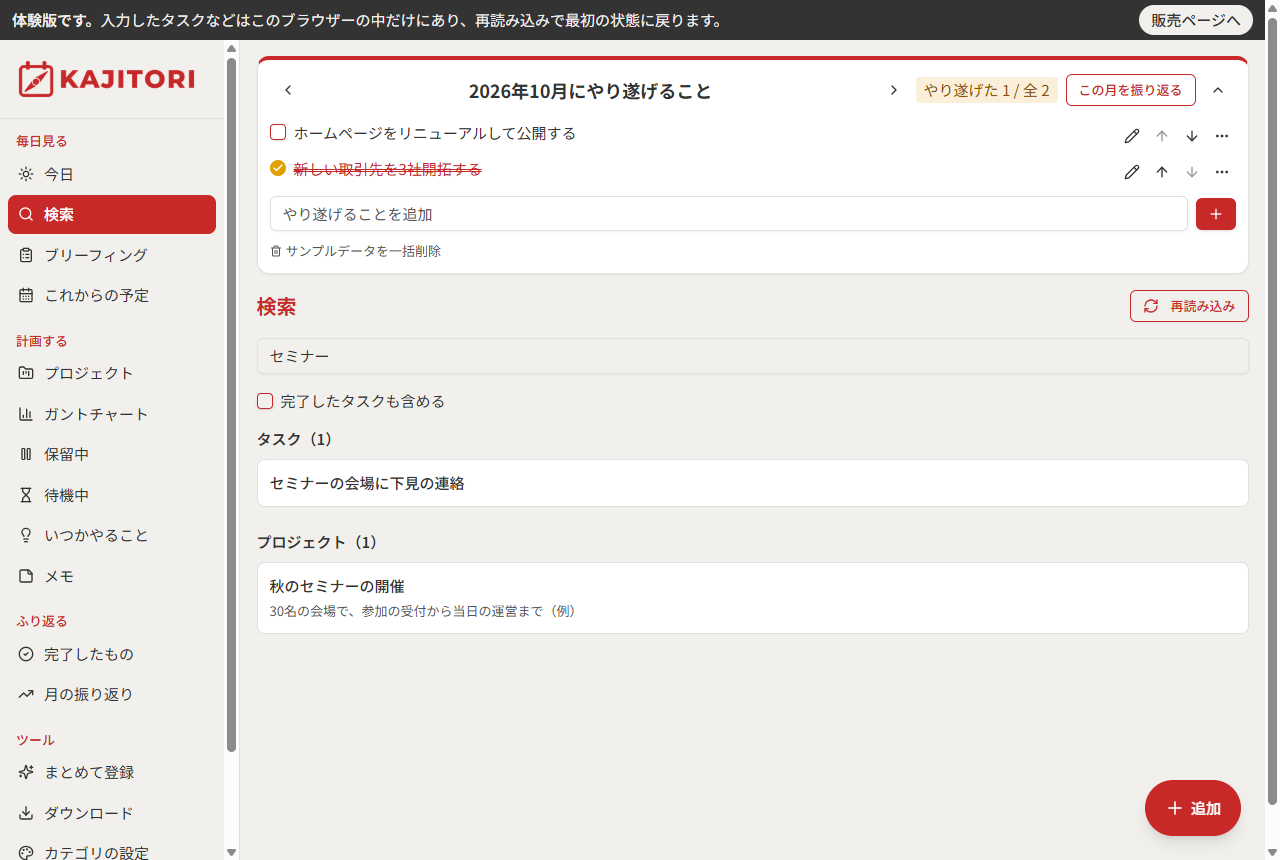
「検索」の画面で、タスク・プロジェクト・いつかやること・メモを、キーワードで検索できます。例:「セミナー」と入力すると、題名かメモに「セミナー」を含むタスク(「セミナーの会場に下見の連絡」など)と、プロジェクト「秋のセミナーの開催」が表示されます。
- 検索の対象は、入力したキーワードをそのまま含むものだけです。意味が近いだけのもの(例:「セミナー」に対して、題名に「セミナー」を含まない「申し込みの受付ページを作る」)は表示されません。
- 空白で区切って複数のキーワードを入力すると、すべてのキーワードを含むものに絞り込めます。
- 完了したタスクは、「完了したタスクも含める」にチェックを入れたときだけ表示されます。
今日のブリーフィング
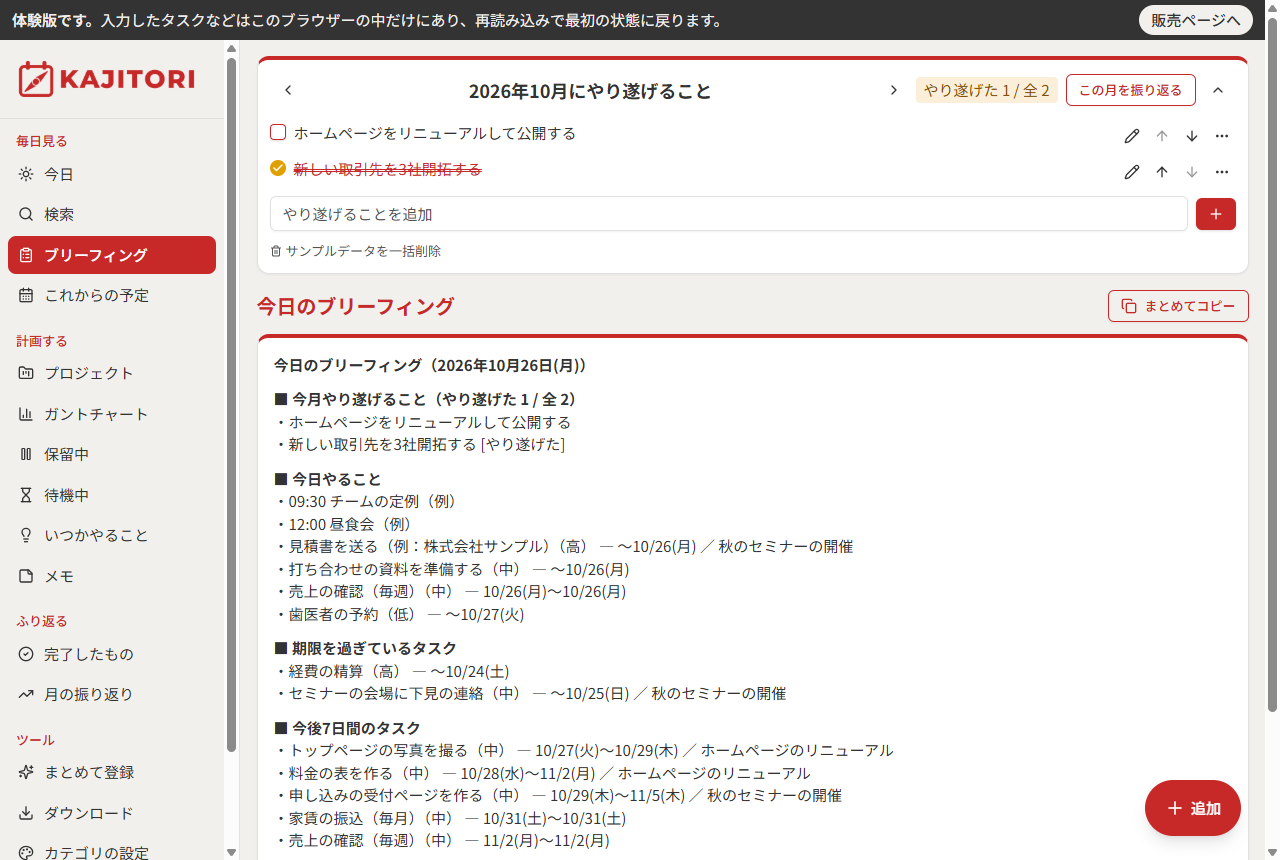
「ブリーフィング」の画面は、今日の予定とタスクを1枚にまとめたものです。「まとめてコピー」を押すと、内容をまとめてコピーできます。AI のチャットやメモに貼り付けて、1日の計画を相談するときに使えます。
3タスクを作る
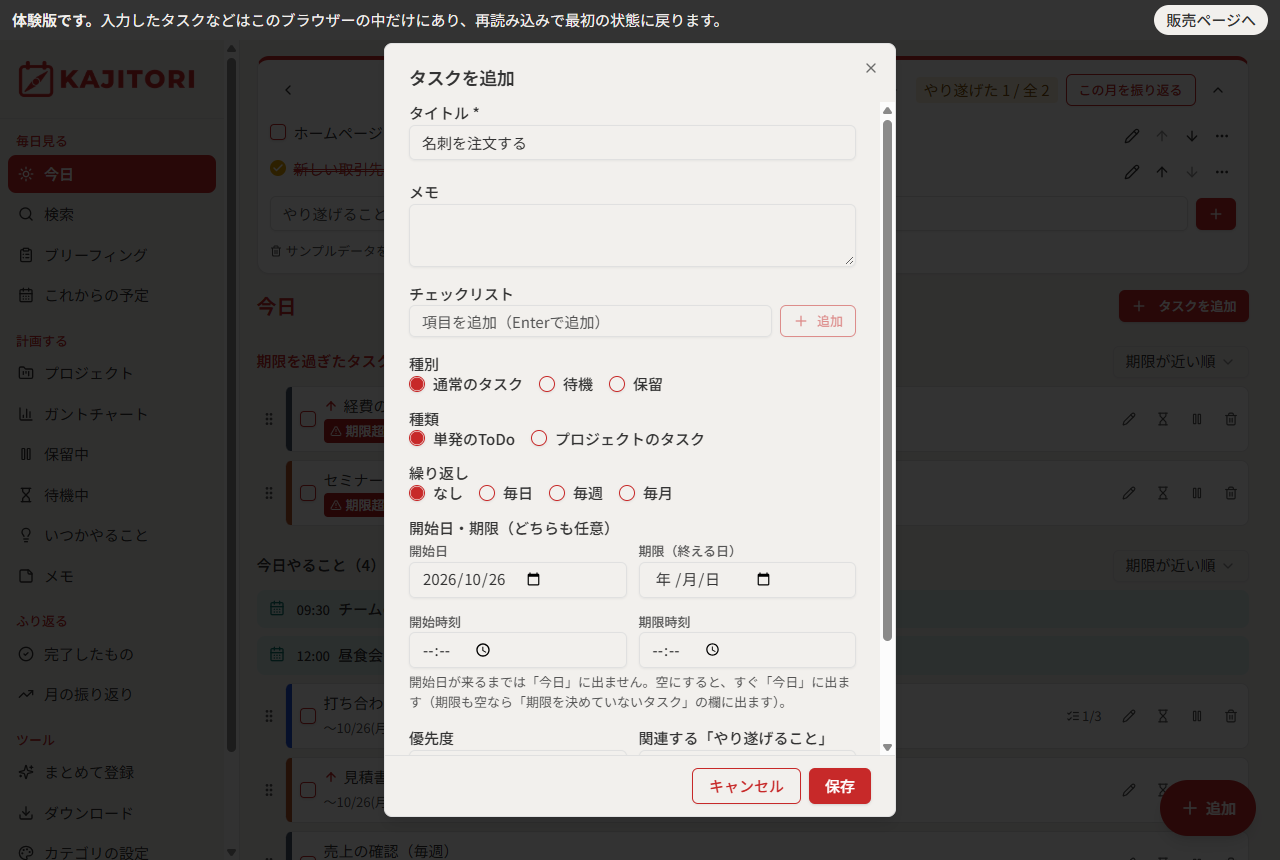
右下の「+追加」から作ります。必要なのは題名だけです。ほかの項目は、あとからでも入れられます。例:「名刺を注文する」は、題名だけで作れます。
入力できる項目は、次のとおりです。
- 開始日と時刻・期限と時刻(どちらも空にすると「期限なし」のタスクになり、「期限を決めていないタスク」の欄に表示されます)
- 優先度(高・中・低)
- プロジェクト・カテゴリ
- メモ・チェックリスト
- 繰り返し
繰り返しのタスク
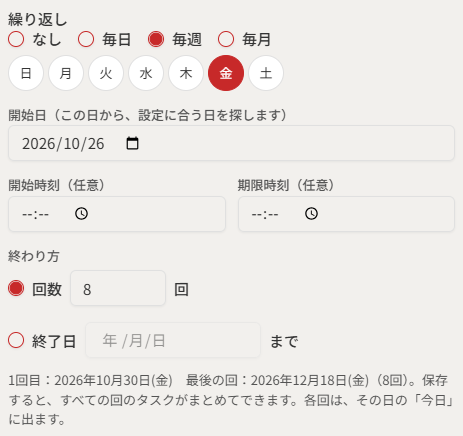
「繰り返し」で、毎日・毎週(曜日)・毎月(日にち)を選択すると、日付の欄が「開始日」と「終わり方(回数 または 終了日)」に変わります。Google カレンダーの繰り返しの予定と同じ考え方です。
- 例:「売上の確認」を、毎週金曜日・開始日は今日・終わり方は「回数 8回」で作ると、今日から8週分のタスクができます。
- 保存する前に、1回目と最後の回の日付と回数が、画面に表示されます。
- 保存した時点で、すべての回のタスクができます。各回は、その日の「今日」の画面に表示されます。前の回を完了にしていなくても、次の回は予定どおりに表示されます。
- できなかった回は、それぞれ「期限を過ぎたタスク」に残ります。
- 1回分を変更・削除するときは、「この回だけ」「これ以降すべて」「すべての回」から選択します。対象は未完了の回だけで、完了した回は残ります。
まとめて登録
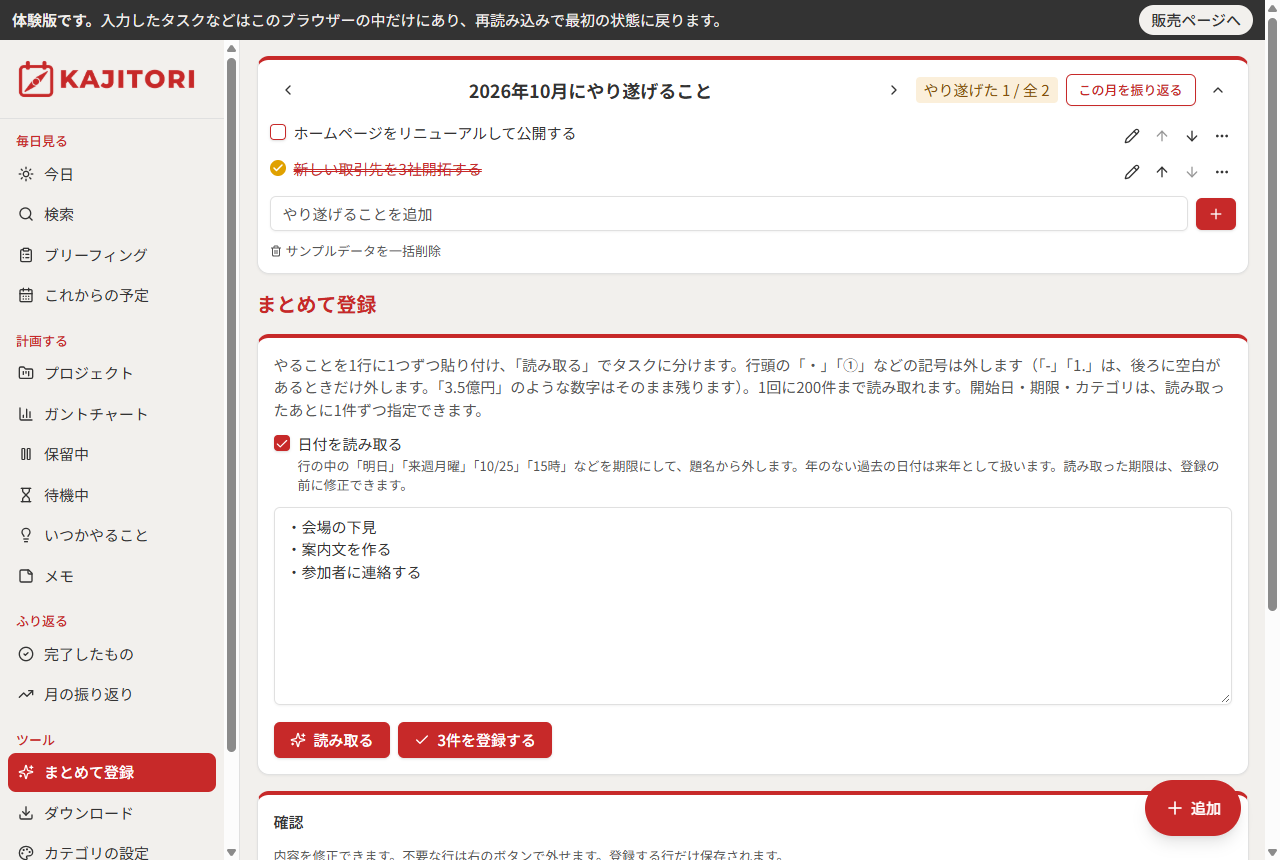
「まとめて登録」の画面に、やることを1行に1つずつ貼り付けて「読み取る」を押すと、何件もまとめてタスクにできます。行頭の「・」「①」などは自動で外れます。やることを箇条書きのリストにまとめてあるときなど、タスクのカードを1件ずつ作って登録するのが手間なときに便利です。
4タスクを動かす
| 操作 | 内容 |
|---|---|
| 完了にする | タスクのカードの左端の四角にチェックを入れます。完了したタスクは「完了したもの」に移ります |
| 保留にする | いまは手を付けないタスクを、一覧から外しておきます。「保留中」の画面で見られ、「保留を解除」で戻ります。例:「ロゴの新しい案」 |
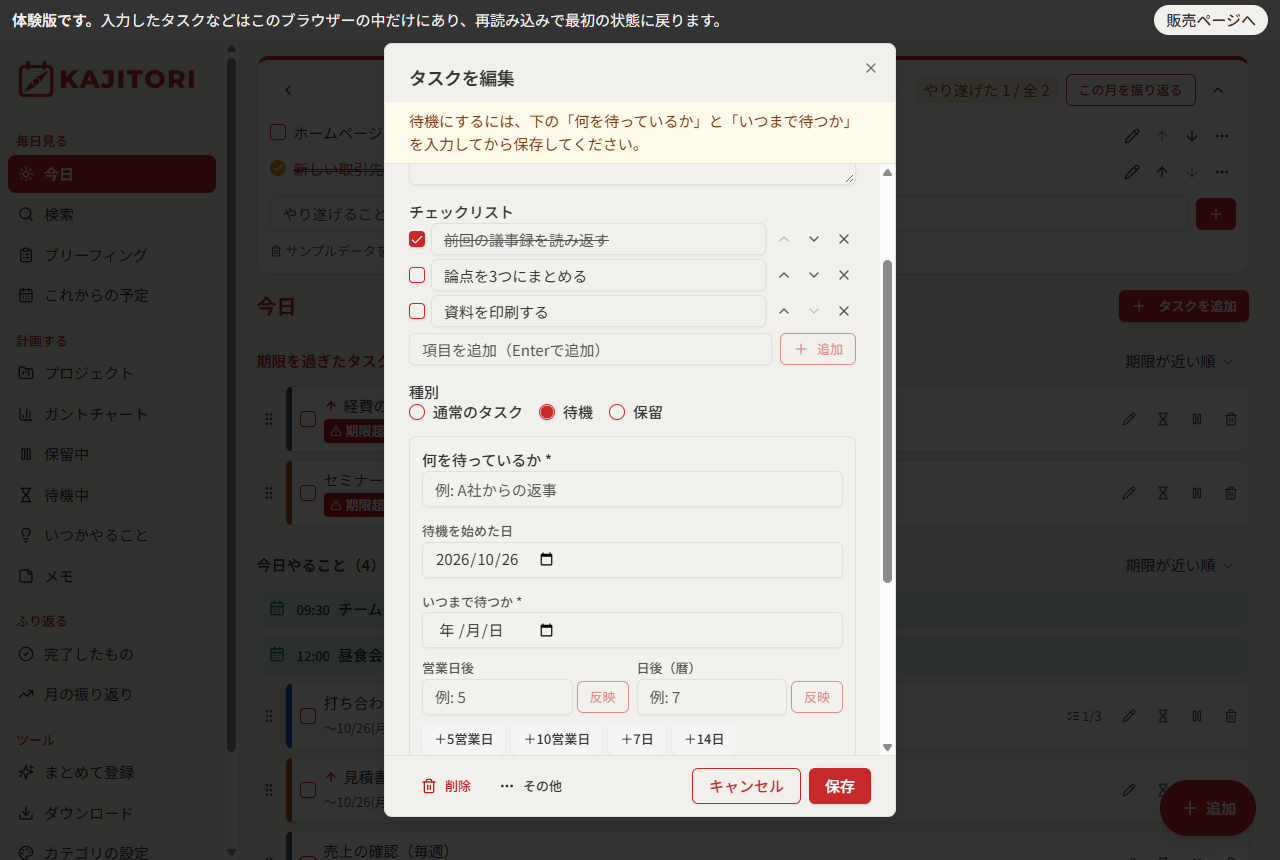
| 待機中にする | 相手の返事を待っているタスクです。誰を待っているかと、いつまで待つか(「○営業日後」でも指定できます)を入れます。待機の期限が来ると、「今日」の画面の「待機の期限が来たタスク」の欄に表示されます。例:「請求書の入金を確認する」 |
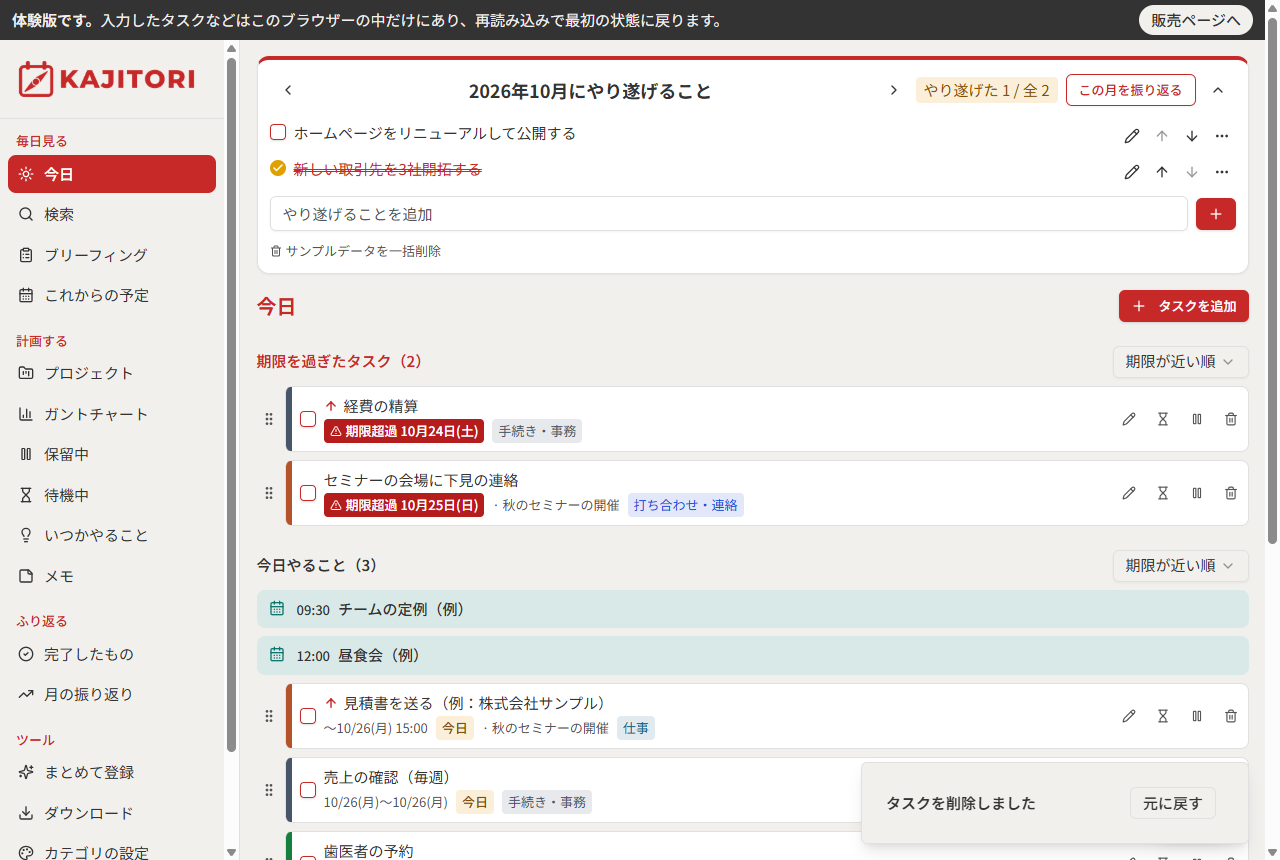
| 削除する | 確認のダイアログは表示されず、すぐに削除されます。削除の直後に表示される「元に戻す」で取り消せます。繰り返しのタスクだけは、先に「この回だけ」「これ以降すべて」「すべての回」を選択するダイアログが表示されます |
| 編集する | タスクの題名をクリックすると、編集の画面が開きます。どの欄で Enter を押しても保存できます(題名の下の行のプロジェクト名とカテゴリの名前を押したときは、編集の画面ではなく、それぞれの画面が開きます。下の「カードからプロジェクト・カテゴリの画面へ移る」) |

待機中のタスクのボタン
「待機中」の画面と、「今日」の画面の「待機の期限が来たタスク」の欄のカードには、次の5つのボタンがあります。延期以外は、押した直後に表示される「元に戻す」で取り消せます(延期は、もう一度「延期」で日付を変えます)。
| ボタン | 内容 |
|---|---|
| 再開 | 返事が届いたときに押します。待機をやめて、ふつうのタスクに戻します。待機の期限が、そのタスクの期限になります |
| 完了 | タスクを完了にします |
| 延期 | 待機の期限を先に延ばします。日付を直接入れるか、「+5営業日」「+7日」などのボタンで指定します(延期のときは、今日から数えます。待機中にするときは、待機を始めた日から数えます) |
| 保留 | 待機をやめて、保留にします。「保留中」の画面に移ります |
| 削除 | タスクを削除します |
カードからプロジェクト・カテゴリの画面へ移る
タスクのカードの題名の下の行には、期限・プロジェクト名・カテゴリの名前(色の付いた札)が並びます。
- プロジェクト名を押すと、そのプロジェクトの画面が開きます。例:「見積書を送る」のカードの「秋のセミナーの開催」を押すと、セミナーのプロジェクトの画面が開きます。
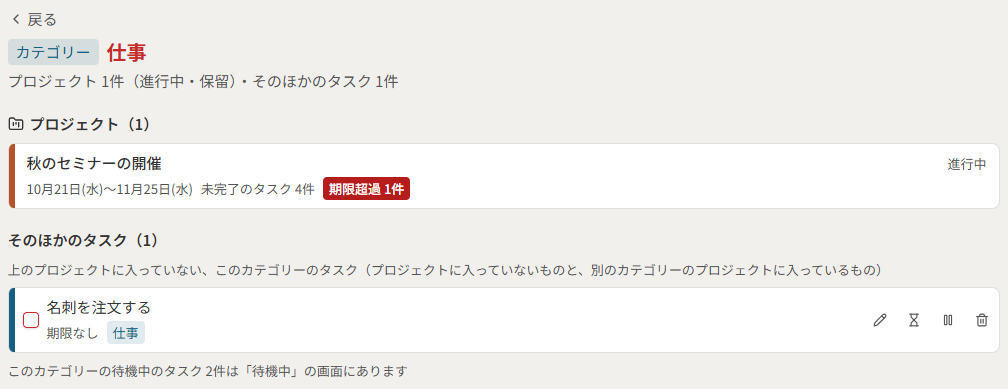
- カテゴリの名前を押すと、そのカテゴリのプロジェクトとタスクをまとめた画面が開きます。例:「仕事」を押すと、「仕事」のプロジェクトとタスクが並びます。
- ふつうのタスク・待機中・保留中・いつかやることのカードで使えます。題名や、それ以外の部分を押したときは、これまでどおり編集の画面が開きます。
カテゴリの画面には、次のものが並びます。左上の「戻る」で、元の画面に戻ります。
| 欄 | 内容 |
|---|---|
| プロジェクト | このカテゴリの進行中と保留のプロジェクトです。期間・未完了のタスクの数・期限を過ぎたタスクの数が表示されます。押すと、プロジェクトの画面が開きます。完了したプロジェクトは、「完了したプロジェクト」を押すと表示されます |
| そのほかのタスク | 上のプロジェクトに入っていない、このカテゴリの未完了のタスクです(どのプロジェクトにも入っていないタスクと、別のカテゴリのプロジェクトに入っているタスク)。待機中と保留中のタスクは、ここには並ばず、件数と、「待機中」「保留中」の画面への案内が表示されます |
| いつかやること | このカテゴリのいつかやることです(あるときだけ表示されます) |
5プロジェクトで進める
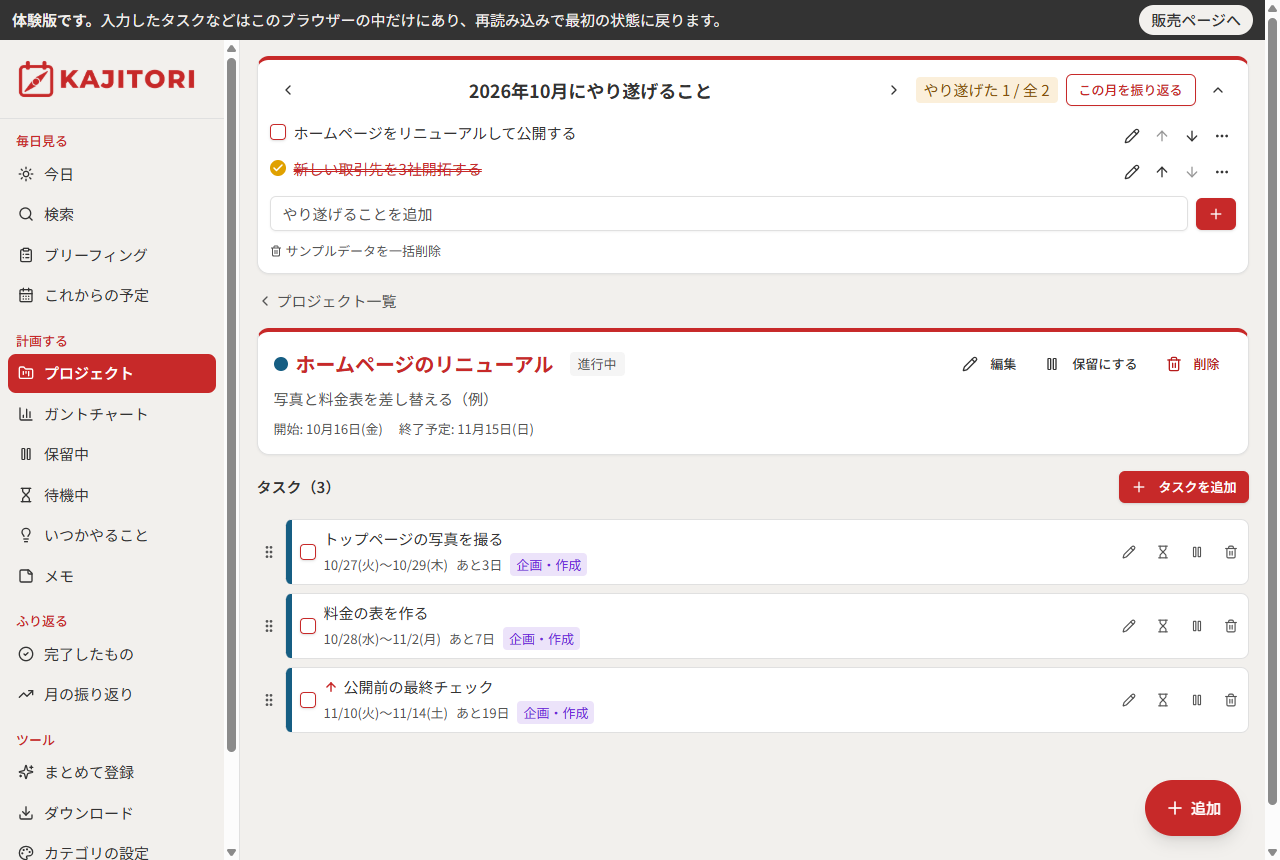
複数のタスクがある仕事は、プロジェクトにまとめます。名前・色・開始日・終了予定日・カテゴリを入れます。
- 例:「ホームページのリニューアル」の画面では、中のタスク(「トップページの写真を撮る」「料金の表を作る」など)を追加し、ドラッグで順番を決められます。
- 進捗は、終わったタスクの数で自動で計算されます。保留中のタスクは数えません。
- プロジェクトも、保留・完了・削除ができます。
ガントチャート
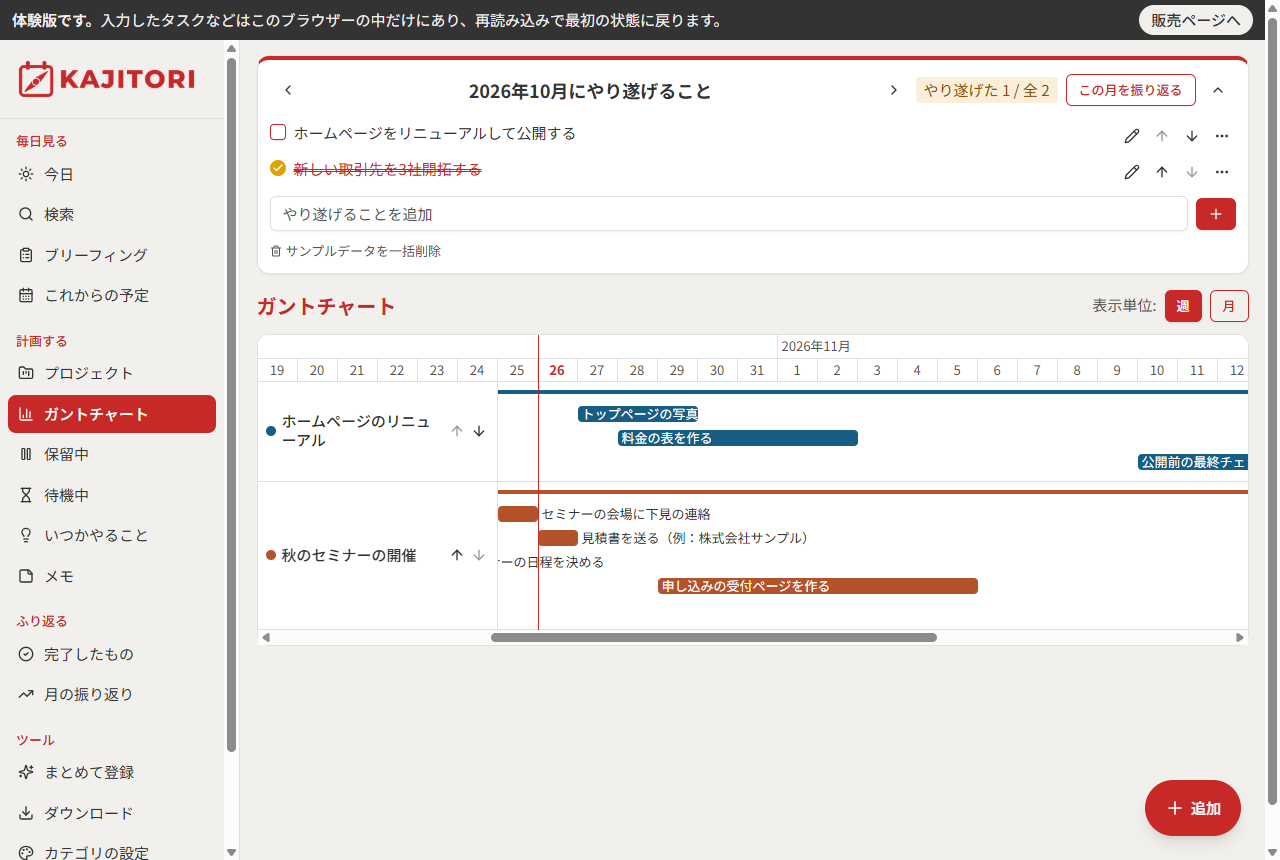
全プロジェクトの期間を横に並べて、重なりを見る画面です。例:「ホームページのリニューアル」と「秋のセミナーの開催」の期間が、どこで重なるかがひと目で分かります。表示の単位は切り替えられます。
6予定と振り返り
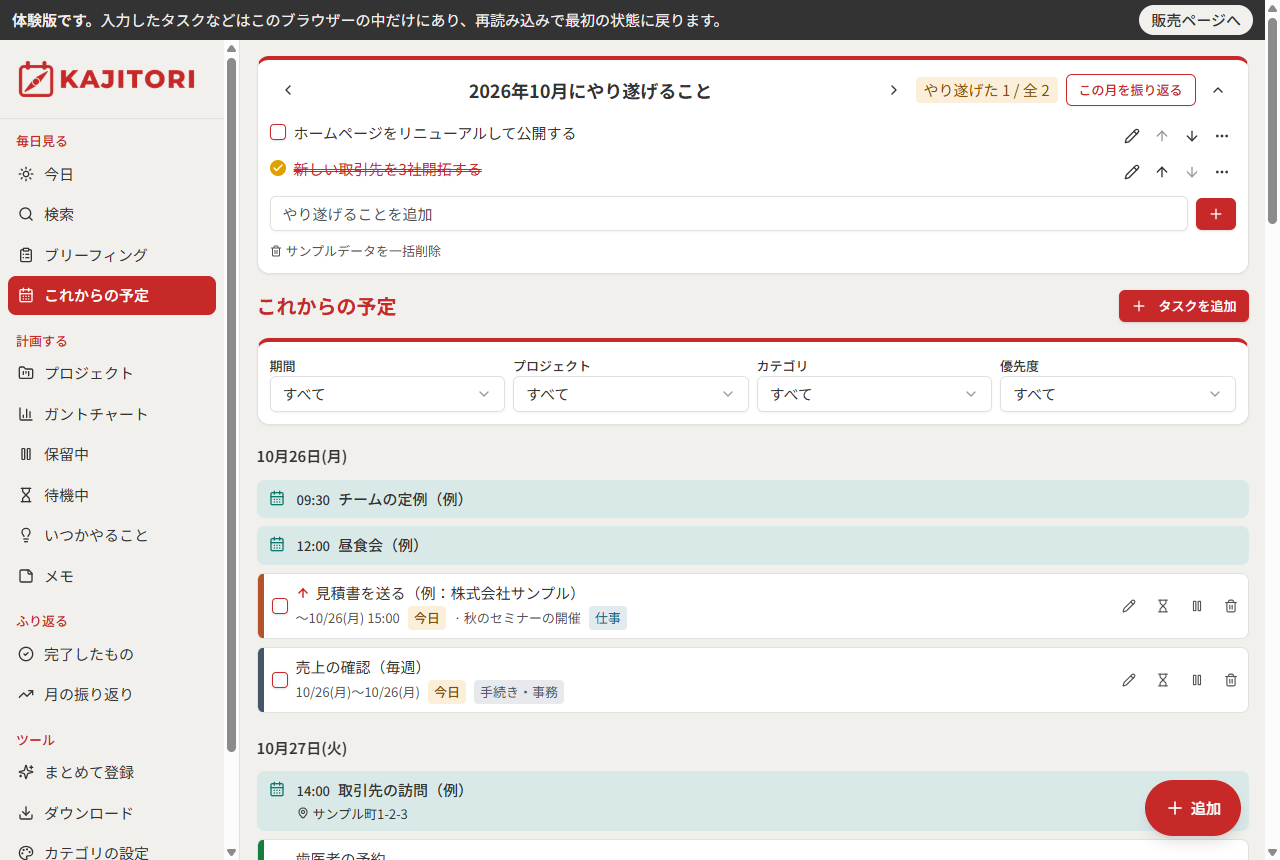
- これからの予定:今日から先のタスクとカレンダーの予定を、日付の順に見ます。
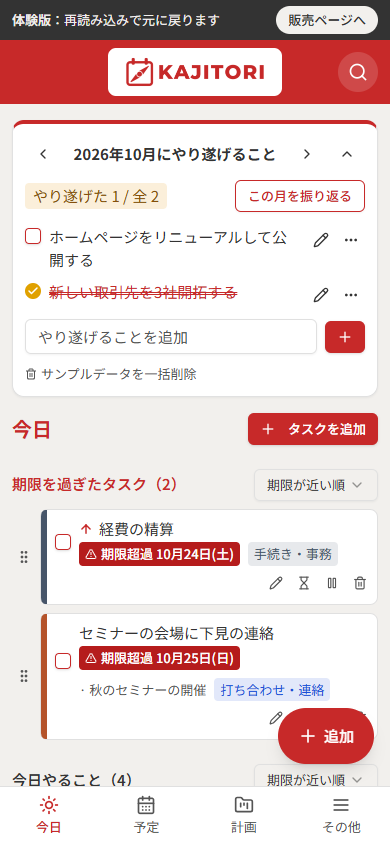
- 月にやり遂げること:今月の目標を書き、やり遂げたら印を付けます。画面の上に表示されます。例:「ホームページをリニューアルして公開する」
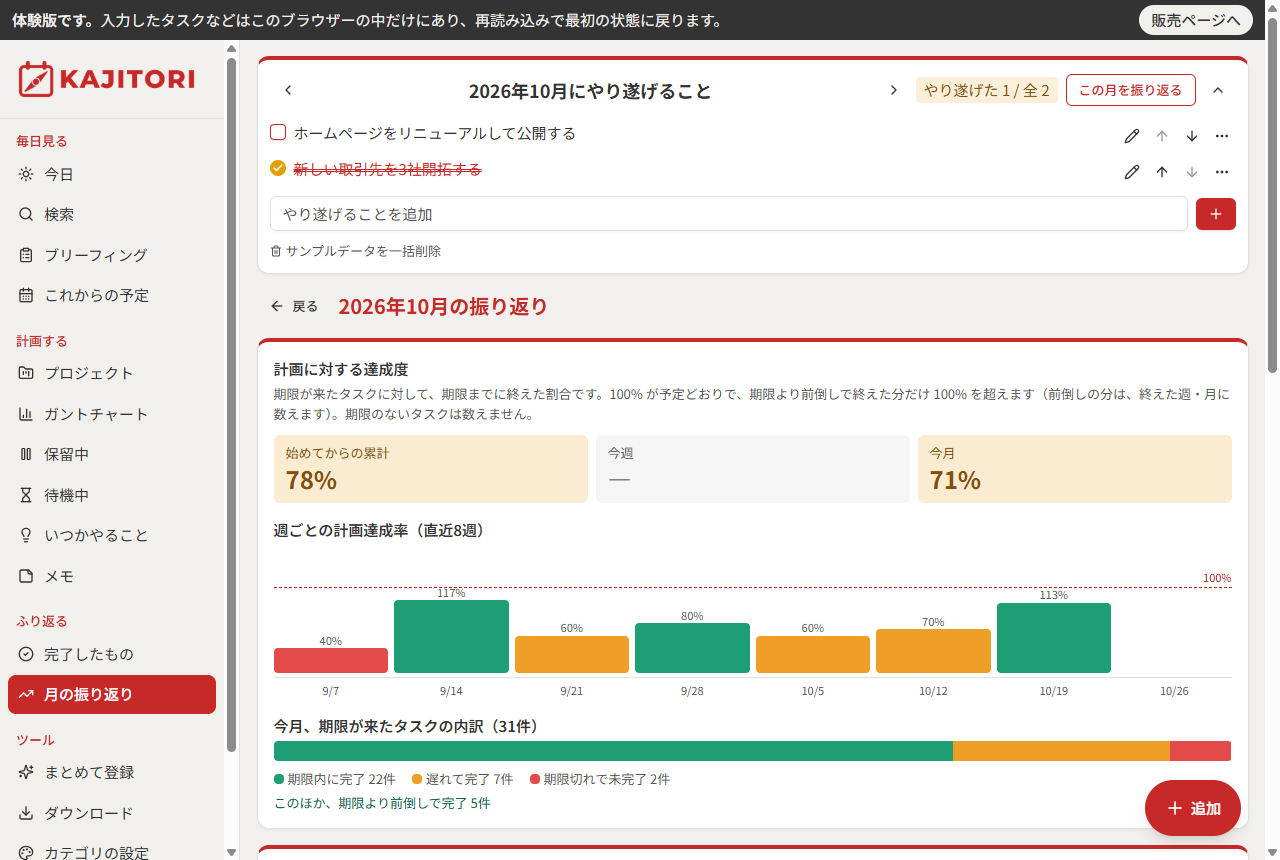
- 月の振り返り:計画どおりに進んでいるか、月の目標をどこまで達成できたかを、数字とグラフで振り返ります(下の「月の振り返りで見られること」)。
- 完了したもの:終わったタスクの一覧です。完了を取り消すこともできます。
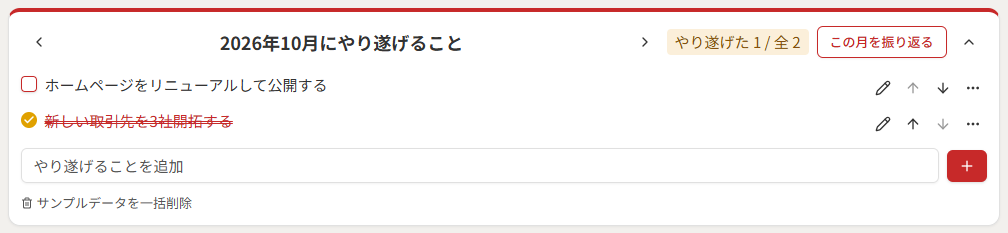
月の振り返りで見られること
左のメニューの「月の振り返り」か、「月にやり遂げること」の「この月を振り返る」から開きます。画面の上から、次の順に表示されます。
| 欄 | 見られること |
|---|---|
| 計画に対する達成度 | 期限が来たタスクに対して、期限までに終えた割合(計画達成率)です。「始めてからの累計」「今週」「今月」の3つの数字と、直近8週の棒グラフで表示されます。100% が予定どおりで、期限より前倒しで終えたタスクの分だけ 100% を超えます。その月に期限が来たタスクが「期限内に完了」「遅れて完了」「期限切れで未完了」のどれだったかの内訳と、前倒しで完了した件数も表示されます |
| やり遂げること | その月の「やり遂げること」のうち、達成した割合です。一覧で、どれを達成し、どれが残っているかも確認できます |
| 月ごとの達成度 | 直近6か月の「計画達成率」「やり遂げることの達成率」「完了したタスクの数」を並べた表です。80% 以上は緑、50〜79% は黄、50% 未満は赤で表示されます(完了したタスクの数は、先月以上が緑、先月の 80% 以上が黄、それ未満が赤)。月の名前を押すと、その月の振り返りに移ります |
| 完了したタスク | その月に完了したタスクの数と、先月との差、日ごとの完了数の棒グラフです |
| プロジェクトごとの完了数 | どのプロジェクトのタスクを、いくつ完了したかを、横の棒で表示します |
| カテゴリごとの割合 | 完了したタスクを、カテゴリ(仕事・手続き・事務など)ごとの割合で表示します。何に時間を使った月だったかが分かります |
| 残ったことを翌月へ | 達成できなかった「やり遂げること」を、翌月の「やり遂げること」に写せます |
計画達成率の数え方:
- 期限のないタスクは数えません。保留中のタスクも数えません。
- 期限が今日で、まだ終えていないタスクは、今日が終わるまで数えません。
- 期限より前倒しで終えたタスクは、終えた週・月の達成率に加わり、期限の週・月では「期限内に完了」として数えます。同じタスクを2回加えることはありません。
- 期限を後ろに延ばしたタスクは、新しい期限で数えます。
- 月の途中は、完了したタスクの数に色を付けません(1か月分の先月と比べると、低く出るため)。
例:今月、期限が来たタスクが50件あり、そのうち32件を期限内に完了し、来月以降が期限のタスクを16件前倒しで完了した場合、今月の計画達成率は (32 + 16) ÷ 50 = 96% です。
7アイデアとメモ
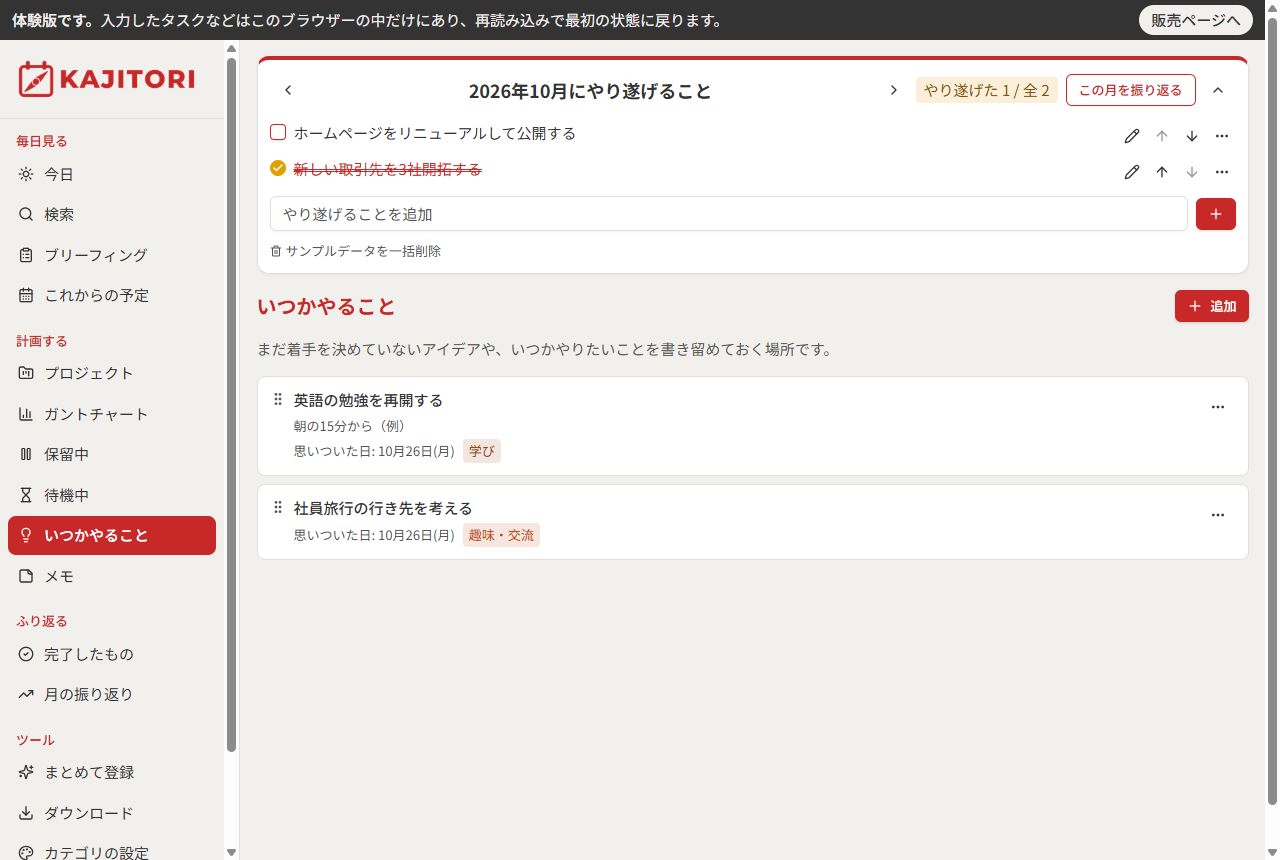
- いつかやること:まだ着手を決めていないアイデアを書き留める場所です。やると決めたら、タスクやプロジェクトに変えられます。例:「社員旅行の行き先を考える」
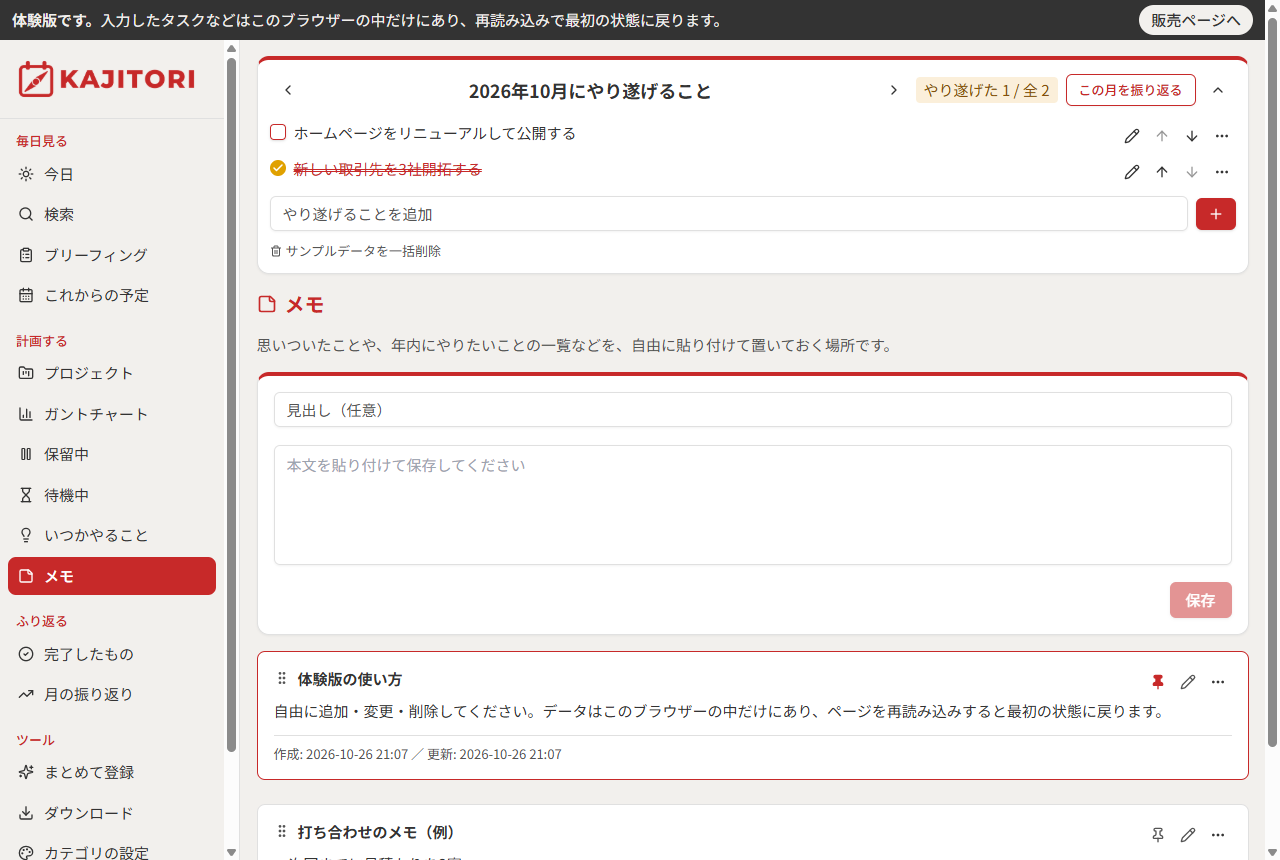
- メモ:自由に書いて残しておけます。大事なものはピン留めできます。例:「打ち合わせのメモ」
8カレンダーと連携する
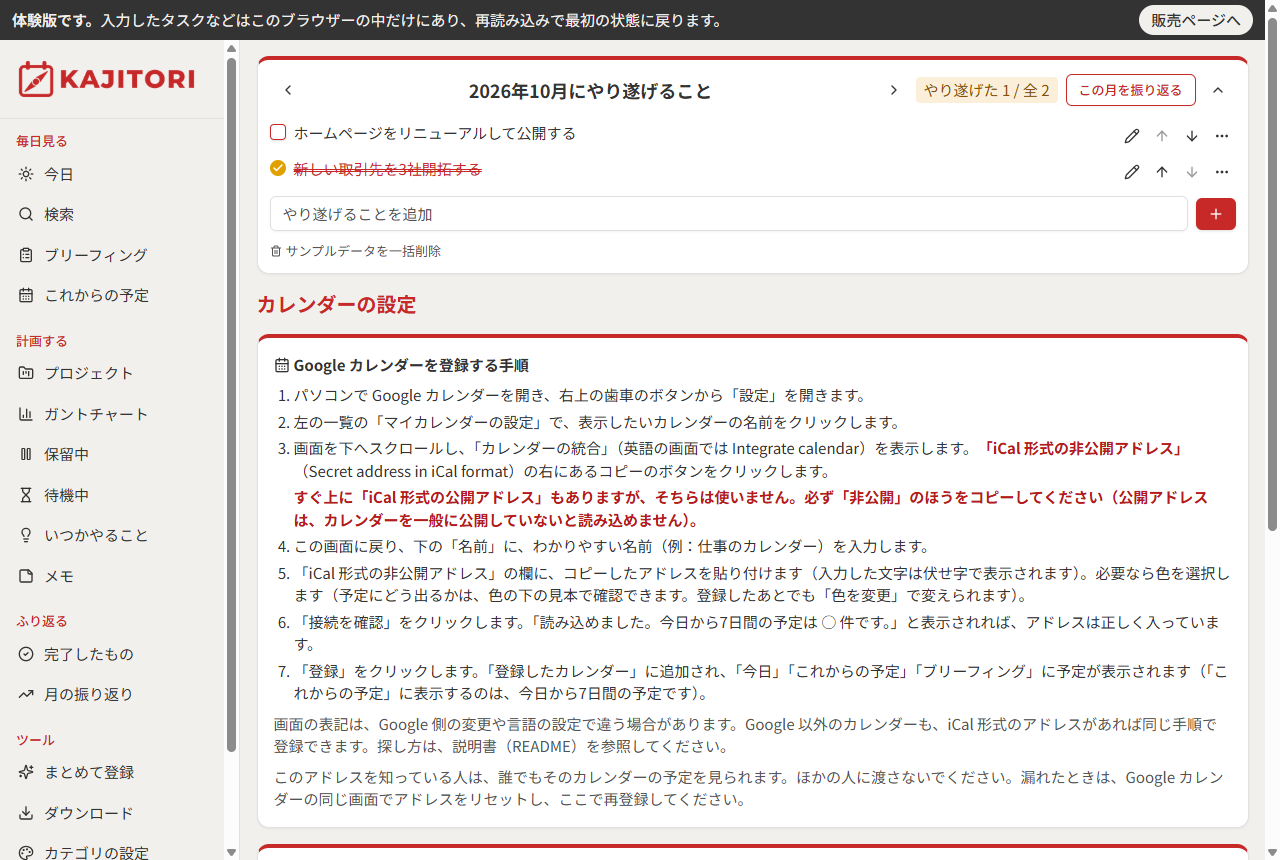
Google カレンダーの「iCal 形式の非公開 URL」を、KAJITORI の「カレンダーの設定」に入力すると、カレンダーの予定が「今日」「これからの予定」「ブリーフィング」に表示されます。
非公開 URL の場所(Google カレンダー)
- パソコンで Google カレンダーを開きます。
- 右上の設定アイコン →「設定」をクリックします。
- 左側の「マイカレンダーの設定」で、使うカレンダーの名前をクリックします。
- 「カレンダーの統合」をクリックします。
- 「iCal 形式の非公開 URL」のリンクをコピーします。
(出典:Google カレンダー ヘルプ https://support.google.com/calendar/answer/37648?hl=ja )
- KAJITORI は予定を表示するだけで、KAJITORI からカレンダーを変えることはありません。
- 体験版では、架空のカレンダー(「仕事の予定(例)」)だけが表示されます。実際のカレンダーはつなげません。
- サブスクリプションで提供する KAJITORI では、非公開 URL は、お預かりするデータの1つとして保存し、予定の表示にだけ使います。
- 非公開 URL は、誰とも共有しないでください。誤って共有したときは、Google カレンダーの同じ画面で「リセット」を押すと、新しい URL に変わります(出典:同上)。
- 職場や学校の Google アカウントでは、管理者の設定で非公開 URL が表示されないことがあります(出典:同上)。
- Google 以外のカレンダーも、iCal 形式のアドレスがあれば登録できます。
9自分好みに設定する
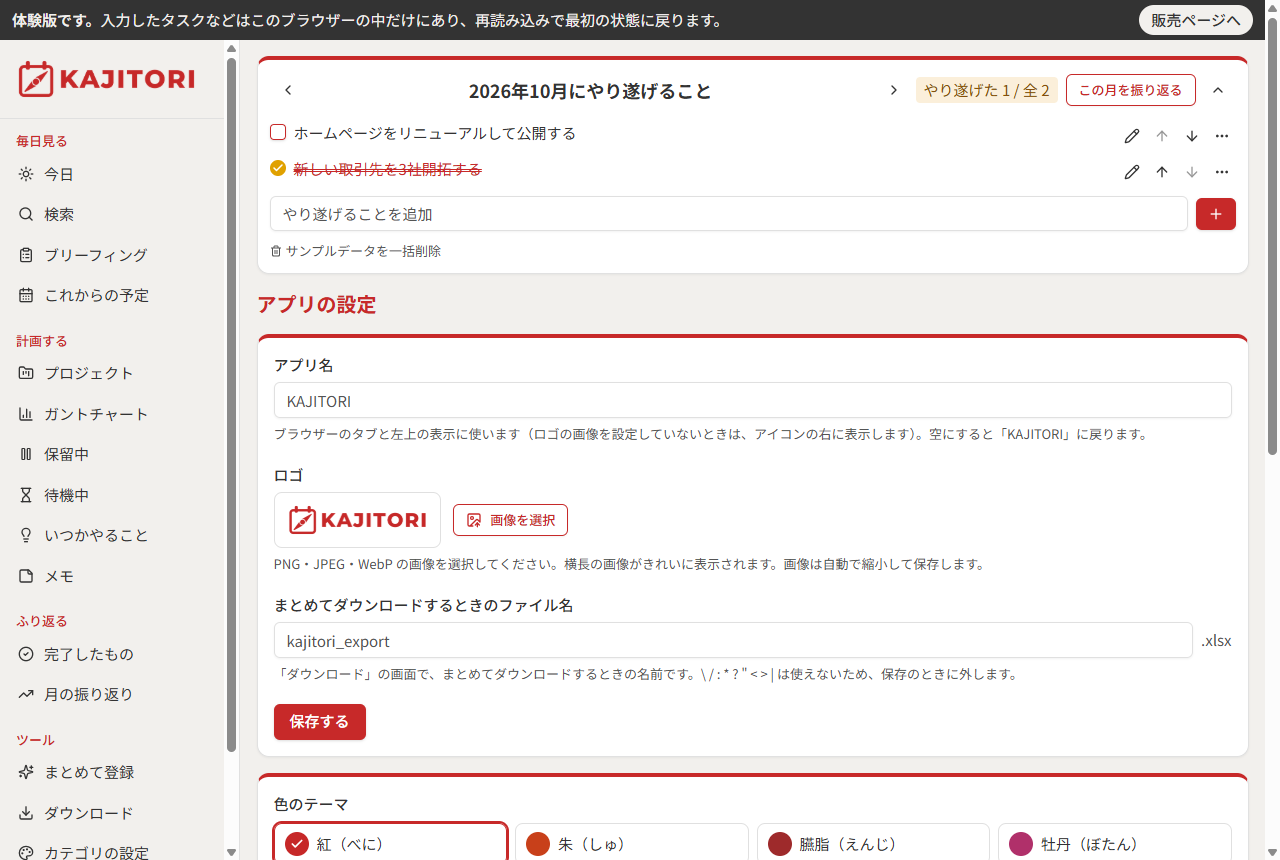
- アプリの設定:アプリ名・ロゴ・色のテーマ(12色)・画面の明るさ・文字の大きさ・メニューに表示する画面・営業日の数え方(年末年始を休みにするか)を変えられます。アプリの設定は、パソコンとスマホで同じになります。
- カテゴリの設定:タスクとプロジェクトの分類(名前と色)を作ります。
10データを保護する
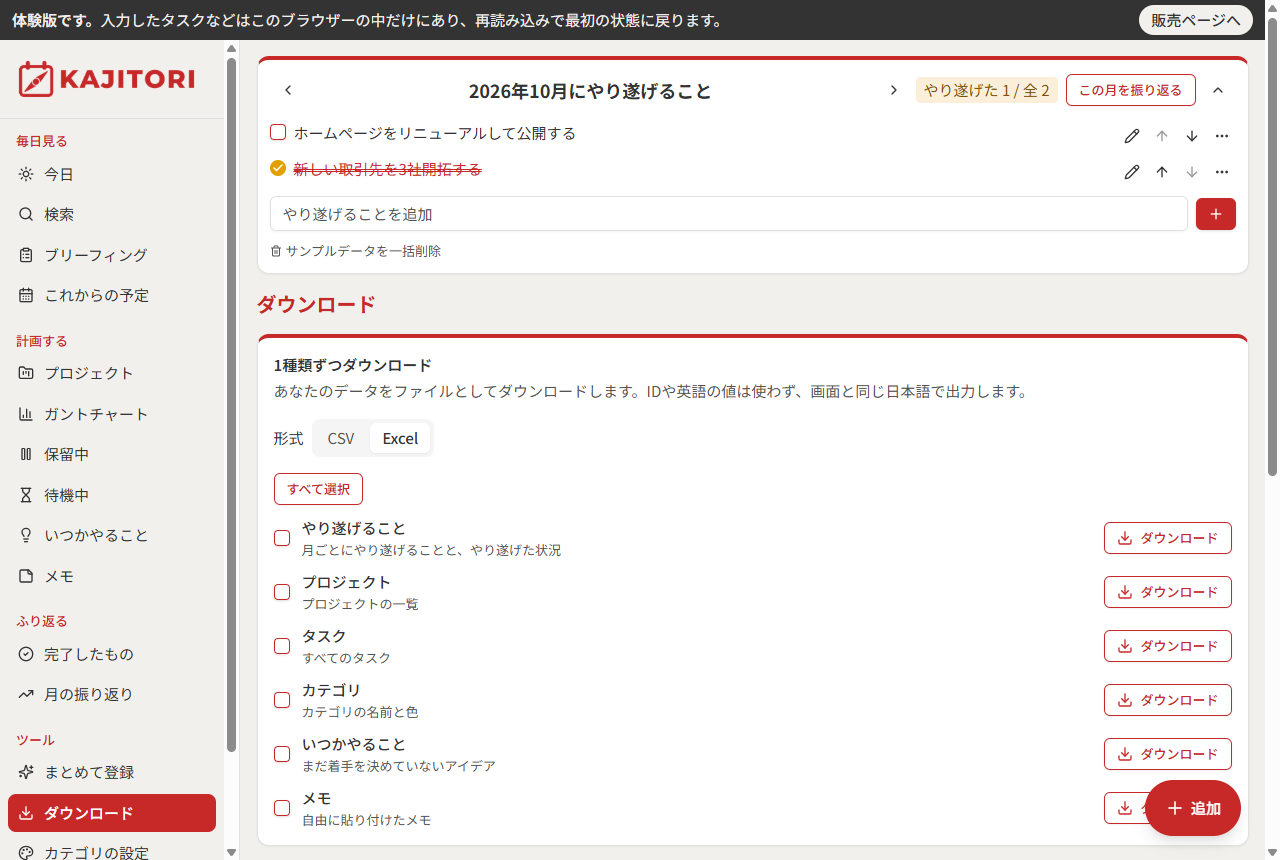
- ダウンロード:タスクやプロジェクトを、Excel か CSV で保存できます(表計算ソフトで読むためのものです)。
- バックアップ:すべてのデータと設定を、1つのファイルに保存します。月に1回など、定期的に取っておくことをおすすめします。
- バックアップから戻す:いまのデータは消さずに、追加します。同じファイルを2回戻すと、同じタスクが2つずつになります。
ほかのアプリから乗り換える
- Todoist から:Todoist の書き出し(CSV)か、バックアップ(ZIP)を選択すると、確認画面のあとで取り込めます。Todoist のバックアップは有料プランだけの機能で、完了したタスクは入りません(出典:Todoist ヘルプ https://www.todoist.com/help/articles/download-or-restore-backups-in-todoist-ywaJeQbN )。
- Google ToDo リストから:Google のデータのエクスポート(Google データ エクスポート)で書き出した ZIP か、その中の Tasks.json を選択すると、確認画面のあとで取り込めます。リストはプロジェクトになり、完了したタスクも取り込めます(確認の画面で外せます)。書き出し方は、Google アカウント ヘルプ(https://support.google.com/accounts/answer/3024190?hl=ja )を参照してください。
11スマホで使う
スマホのブラウザーで KAJITORI を開き、ホーム画面に追加すると、アプリのように開けます。
- iPhone(Safari):画面下のボタンから「共有」をタップし、一覧を下にスクロールして「ホーム画面に追加」をタップします。「ウェブアプリとして開く」をオンにして、「追加」をタップします。「ホーム画面に追加」が見つからないときは、一覧の一番下の「アクションを編集」から追加できます(出典:Apple サポート https://support.apple.com/ja-jp/guide/iphone/iphea86e5236/ios )。
- Android(Chrome):アドレスバーの右の「その他」アイコン(縦に並んだ3つの点)から「インストール」をタップします(出典:Google Chrome ヘルプ https://support.google.com/chrome/answer/9658361?hl=ja )。
- ボタンの名前や位置は、OS とブラウザーのバージョンによって変わることがあります。
スマホでは、画面の下に「今日」「予定」「計画」「その他」が並びます。
スマホの幅では、タスクのカードのボタン(編集・待機中・保留・削除)は、題名と期限の下の段に並びます。題名と期限を、カードの幅いっぱいに表示するためです。パソコンでは、これまでどおりカードの右に並びます。
12困ったとき・ご意見
- うまく動かないとき:まず、ページを再読み込みしてください(体験版では、再読み込みすると、入力したタスクが消えて例のデータに戻ります)。ログインの画面が表示されたら、もう一度ログインします。
- 「新しいバージョンがあります」と表示されたとき:「再読み込み」を押すと、新しいバージョンで使えます。入力中のものがあれば、保存してから押してください。「あとで」を押せば、そのまま使い続けられます。
- 機能の要望・ご意見:次のフォームからお送りください(ログインは不要です)。https://docs.google.com/forms/d/e/1FAIpQLScn0iT-6fkx7-AUH0As0ej7Q0oleSftiE2Vj26nbcl4cVoscA/viewform

13AI からつなぐ(Claude Code・Codex)
KAJITORI は、Claude Code や Codex など、MCP(AI が外のアプリを操作するための共通の仕組み)に対応した AI とつなげます。つなぐと、AI に「今日のタスクを一覧にして」「秋のセミナーのプロジェクトに、タスクを3つ追加して」とプロンプトを入力するだけで、KAJITORI のタスクやプロジェクトを読んだり、作ったり、変更したりできます。
AI ができること・できないこと
- できること:タスクの一覧を読む・タスクを1件読む・プロジェクトの一覧を読む・タスクとプロジェクトを作る・タスクを変更する(完了にする、期限を変えるなど)・プロジェクトを完了や保留にする
- できないこと:削除(AI からは削除できません。削除は、あなたが KAJITORI の画面から行います)
つなぎ方
体験版では、AI からはつなげません。サブスクリプションで提供する KAJITORI でのつなぎ方(AI に渡す鍵の作り方と、Claude Code・Codex の設定)は、提供の開始までにこのページでご案内します。
プロンプトの例
- 「KAJITORI の今日のタスクを、優先度の高い順に一覧にして」
- 「KAJITORI の『秋のセミナーの開催』に、『会場の下見』『案内文を作る』『参加者に連絡する』の3つのタスクを、来週の期限で追加して」
- 「KAJITORI の『見積書を送る』を完了にして」
注意
- タスクの題名やメモに書いた文は、AI にとっては「データ」です。メモに他人から受け取った文を貼るときは注意してください。その文に AI へのプロンプトが紛れていると、AI が従ってしまうことがあります。
14今後の提供(サブスクリプション)について
KAJITORI は、サブスクリプション(月払い・年払い)での提供を準備しています。申し込むだけで、パソコンとスマホから使える形です。データは ODAJI がお預かりします。
- 提供を始めるのは、お預かりするデータを保護するためのセキュリティの対策を、十分に整えてからです。
- 料金は、できるだけ多くの方に使っていただける金額にする予定です。料金(月払い・年払い)は、現在検討中です。決定しだい、このページでお知らせします。